Article
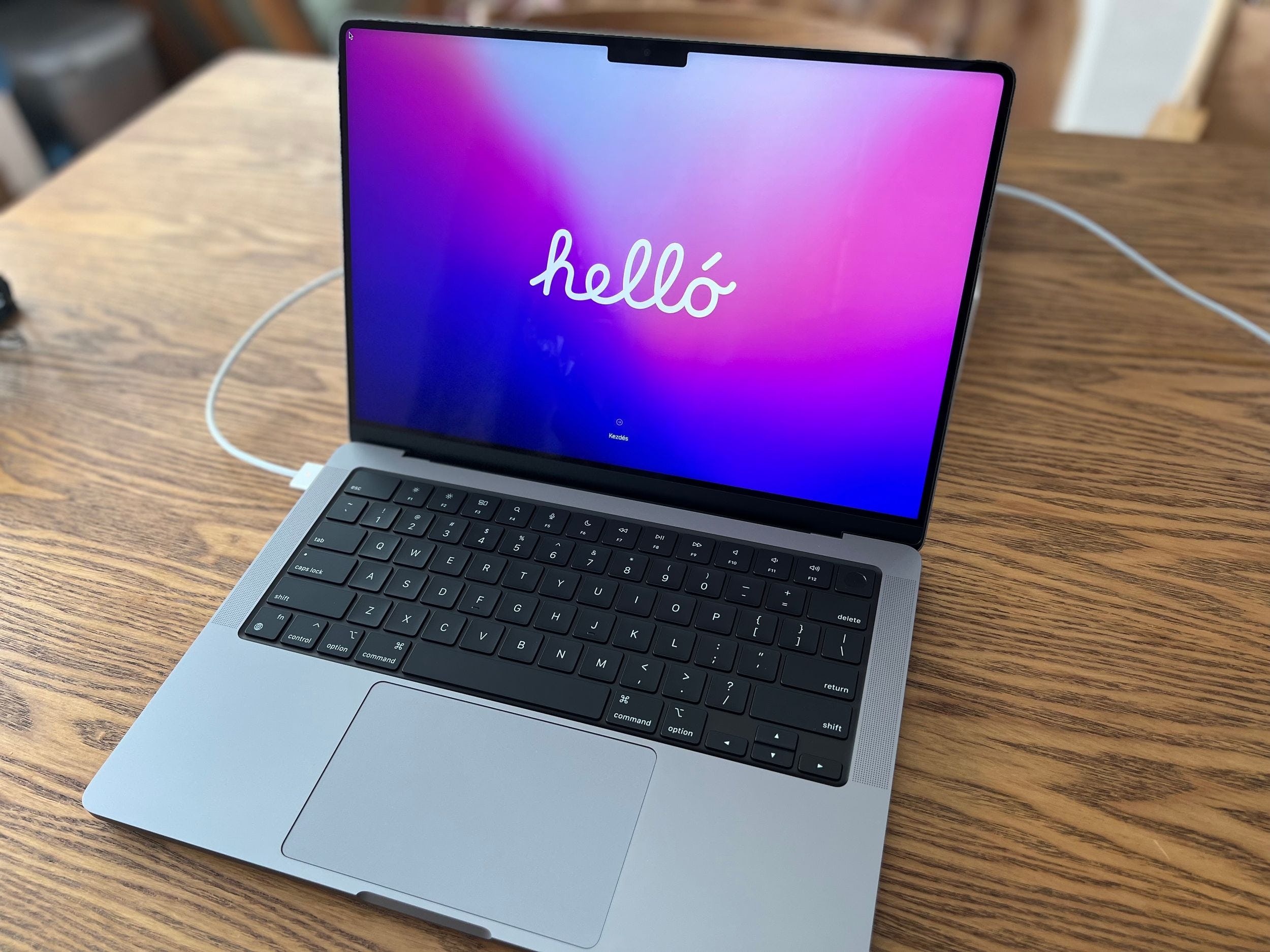
MacBook Pro(M1 Max)にHomebrewをインストールしてみた
Homebrewとは
Wikipediaによると
macOSオペレーティングシステム(およびLinux)上のパッケージ管理システムの一つである
https://ja.wikipedia.org/wiki/Homebrew_(パッケージ管理システム)
公式サイトは以下である。
The Missing Package Manager for macOS (or Linux) — Homebrew
早速インストール
Homebrewは3.0からApple Silliconを正式にサポートしているらしいので、以下のコマンドで簡単にインストールできる。
$ /bin/bash -c "$(curl -fsSL https://raw.githubusercontent.com/Homebrew/install/HEAD/install.sh)"
Xcode Comannd Line Toolsがインストールされていない場合は、上記コマンド実行時に一緒にダウンロード、インストールされる。※これに少し時間がかかる
インストール完了後、以下のコマンドを実行してHomebrewにパスを通す
$ echo 'eval "$(/opt/homebrew/bin/brew shellenv)"' >> /Users/[User name]/.zprofile
$ eval "$(/opt/homebrew/bin/brew shellenv)"
※[User name]は自分のMacのユーザー名
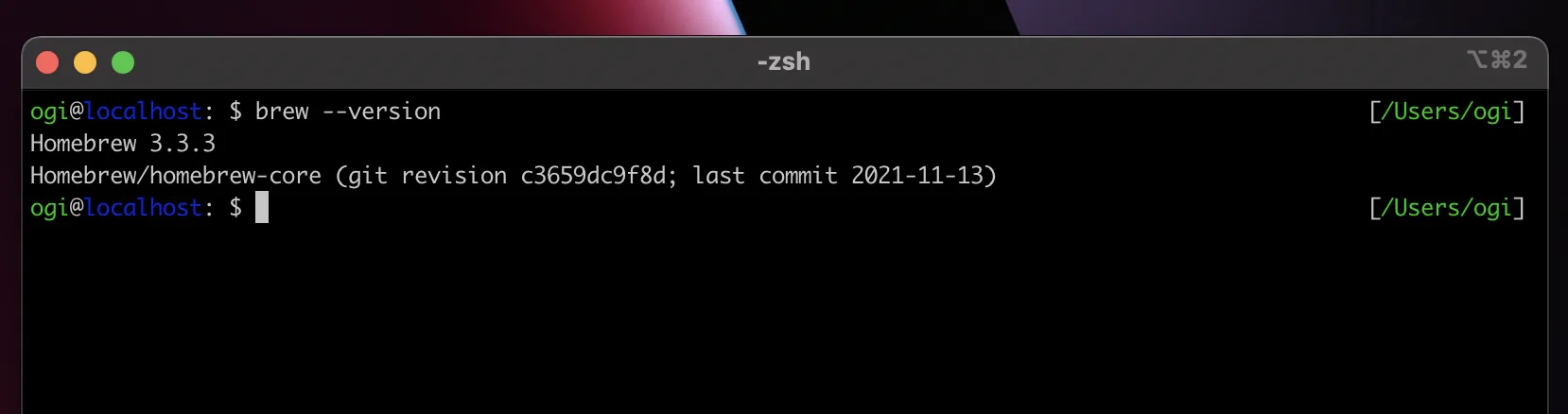
以下のようにバージョンが表示されれば、無事にインストール完了。
$ brew --version
Homebrew 3.3.3
Homebrew/homebrew-core (git revision c3659dc9f8d; last commit 2021-11-13)
使い方
例えば、wget のようなコマンドは以下のコマンドを打つことによってインストールできる。
$ brew install wget
インストールしたツール一覧
M1 Max MacBook Proに移行した際に、Homebrewでインストールしたツールをまとめておく。
# 開発系
$ brew install git
$ brew install gh           # GitHub CLI
$ brew install node
$ brew install yarn
$ brew install wget
$ brew install ffmpeg       # 動画変換に必須

# ターミナル周り
$ brew install zsh-completions
$ brew install starship     # プロンプトをカスタマイズ

# アプリ (cask)
$ brew install --cask visual-studio-code
$ brew install --cask iterm2
$ brew install --cask rectangle   # ウィンドウ管理
Apple Silicon対応でのPATH問題
Intel Mac時代はHomebrewのインストール先が /usr/local/ だったが、Apple Siliconでは /opt/homebrew/ に変わっている。
これが原因で、古いシェルスクリプトや設定ファイルが /usr/local/bin を参照していると動かないことがある。移行時にハマりがちなポイントなので、シェルの設定ファイル(.zprofile や .zshrc)を一通りチェックしておくのがおすすめ。
また、Rosetta 2経由でIntelバイナリとして動かしたいアプリがある場合は、Intel版のHomebrewを別途インストールすることもできる。ただし、M1 MaxではほとんどのツールがネイティブArm版に対応してきているので、基本的には不要になってきた。
Brewfileで管理する
複数台のMacや、環境を再構築するときのために、インストールしたパッケージをBrewfileにまとめておくと便利。
# Brewfileを生成
$ brew bundle dump

# Brewfileからまとめてインストール
$ brew bundle
これで新しいMacに移行する際に一発でセットアップできる。チームで開発環境を統一したい場合にも役立つ。