
Article
“M1 Mac で Imaging Edge Webcam を使って SONY αシリーズをWebcam化 (動画で詳細解説)”
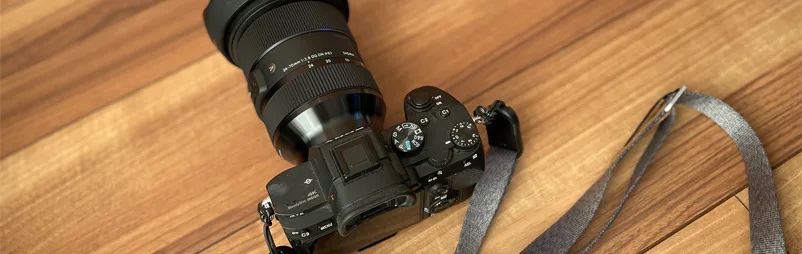
現状、Imaging Edge Webcam自体、公式でM1 Mac (Apple Silicon搭載Mac)をサポートしていません。 とはいえちょっとした工夫をすればM1 MacでもImaginge Edge Webcamが動き、αシリーズをWebcam化できます。
そのやり方を簡単にまとめました。
対応しているカメラモデル
Imaging Edge Webcamが対応しているSONYのカメラは主に以下のシリーズ:
- αシリーズ(フルサイズ): α7 III, α7R III/IV, α7S III, α7C, α9, α9 II など
- αシリーズ(APS-C): α6100, α6400, α6600 など
- RXシリーズ: RX100 VII など一部モデル
自分はα7 IIIで試していて問題なく動作している。最新モデルは基本的に対応していることが多いが、古いモデルや一部エントリーモデルは非対応のこともあるので、公式の対応機種リストを確認しておくこと。
必要なもの・接続方法
カメラをMacに接続するには以下が必要:
- USBケーブル(MicroUSB または USB-C): カメラ側の端子はモデルによって異なる。α7 IIIはMicroUSB。α7C以降はUSB-C。
- USB-A → USB-C変換アダプタ: M1 MacはUSB-Cのみなので、カメラがMicroUSBの場合は変換が必要。
- Imaging Edge Webcamアプリ: SONYの公式サイトから無料でダウンロード。
接続手順はシンプルで、カメラをUSBで繋いでImaging Edge Webcamを起動するだけ。カメラ側は「PCリモート」モードにする必要はなく、電源を入れるだけでOK。
詳しい手順
詳しい手順については、動画でまとめたので以下をぜひみてみてください。
簡単な説明
Imaging Edge Webcam自体がApple Silicon未対応なため、今までできないと思っていたのですが、Webカメラを使う側のソフトをRosettaを使って起動することによって正常に動作することがわかりました。
Rosettaのエミューレート力すごいですね。
ということで、Webcamを使うソフトを “Rosettaを使用して開く” の設定をしてあげれば大丈夫そうです。
自分の場合は、Google MeetをGoogle Chromeを使って開いているので、Google Chromeを”Rosettaを使用して開く”に設定してあげることでGoogle Meet上でα7iiiをWebカメラとして使用することができました。
試してないけど、Zoomの場合もZoomアプリ自体を”Rosettaを使用して開く”にすれば使えるんじゃないかと思います。
画質の違い:一眼カメラ vs 普通のWebカメラ
一眼をWebカメラとして使う最大のメリットはやはり画質。比較するとこんな感じ:
| 項目 | 普通のWebカメラ(例:Logicool C920) | Sony α(Imaging Edge Webcam) |
|---|---|---|
| 解像度 | 1080p | 1080p(カメラ依存) |
| ボケ感 | ほぼなし | 大きなセンサーによる自然なボケ |
| 低照度性能 | 普通 | 高い(特にf1.8以下のレンズなら暗い部屋でも綺麗) |
| 色再現性 | 普通 | 高い |
| 遅延 | 少ない | USB接続のため若干ある場合も |
特に暗い部屋でのオンライン会議や、背景をボカしてプロっぽく見せたいときに一眼の恩恵が大きい。Webカメラは全体にピントが合うので、どうしても安っぽく見えてしまう。
代替手段との比較
Imaging Edge Webcam以外でもカメラをWebカメラ化する方法はいくつかある:
Elgato Cam Link 4K
HDMI経由でカメラ映像をキャプチャする外部デバイス。価格は約2万円前後。
- メリット: HDMI出力があるカメラなら機種を問わず使える。高品質な映像出力が可能。
- デメリット: 別途HDMIケーブルとHDMI出力対応カメラが必要。費用が高め。
OBS + Virtual Camera
OBSに仮想カメラ機能があり、映像をソフトウェア的にWebカメラとして出力できる。無料。
- メリット: 無料、テロップやクロマキー合成なども同時にできる
- デメリット: 設定が複雑。CPUの使用率が上がる。
Imaging Edge Webcam(今回の方法)
- メリット: SONYカメラ所持者なら追加費用ゼロ。設定が比較的シンプル。
- デメリット: SONY製カメラ限定。M1 Macではひと手間必要。
コスパと手軽さで言えばImaging Edge Webcam一択だと思っている。
トラブルシューティング
うまくいかないときのチェックリスト:
- カメラが認識されない: USBケーブルの抜き差しを試す。データ転送対応のケーブルを使っているか確認(充電専用ケーブルはNG)。
- 映像が出ない: Rosettaで起動しているか再確認。アクティビティモニタでアーキテクチャを確認できる。
- Zoomなどで選択肢に出てこない: Imaging Edge Webcamが起動しているか確認。一度アプリを再起動してみる。
- 映像が暗い / ボケている: カメラのISO・絞り・シャッタースピードを手動設定にして調整する。オートだと室内で迷うことがある。