Article
Leica M11のRAW現像、RAW 9でよさそう。Capture Oneと3枚見比べた
Leica M11のRAWを何枚か見比べていて、最後に出てきた感想は「RAW 9でいいね……」だった。
自作のGX10 Galleryで、写真を1枚ずつ少し編集して、選んだ写真を書き出せるようにしたい。露出、ハイライト、シャドー、クロップ。そのくらいの編集を、写真を見返す流れのままできると便利だ。
そのとき、M11のRAWを最初にどう現像するか。自分で学習させたRawLearnも試していたのだけれど、AppleのRAW 9も使えることがわかり、同じ写真で比較することにした。
さらに、RawLearnの学習に使ったデータの中には、元のDNGとCapture Oneで現像済みのTIFFがそろっている。せっかくなので、以前の仕上がりとも見比べてみた。
今回は、その中から花、柴犬、料理の3枚を載せる。比較画像はタップすると大きく開ける。
今回の比較について
ここでいうRAW 9は、AppleのCore ImageにあるRAW現像処理のバージョン9のこと。AppleのWWDC26セッションでは、デモザイクとノイズ除去を組み合わせたCore MLモデルを使い、Apple Neural Engineで処理する仕組みと説明している。
RAW 9は自動で有効になるわけではない。アプリ側で対応を確認してから、CIRAWFilterのdecoderVersionでversion 9を選ぶ必要がある。
今回の検証はmacOS 27.0(ビルド26A428)。M11のDNGに対して9.dngを明示的に選び、それ以外の現像パラメーターは読み込み時の既定値を使った。
比較画像はすべて、左がRAW 9、右がCapture One。
Capture One側は、以前書き出して保存していた16bitのsRGB TIFFだ。当時の調整が含まれるため、両方を同じ設定で現像した比較ではない。「今回のRAW 9の出力」と「以前のCapture Oneでの仕上がり」を見ている。
掲載画像は両方ともsRGB・8bitにそろえ、同じサイズ、同じJPEG品質で作った。比較のために明るさや色を後から合わせることはしていない。まずは、写真全体を見たときの印象を比べたい。
花と青空
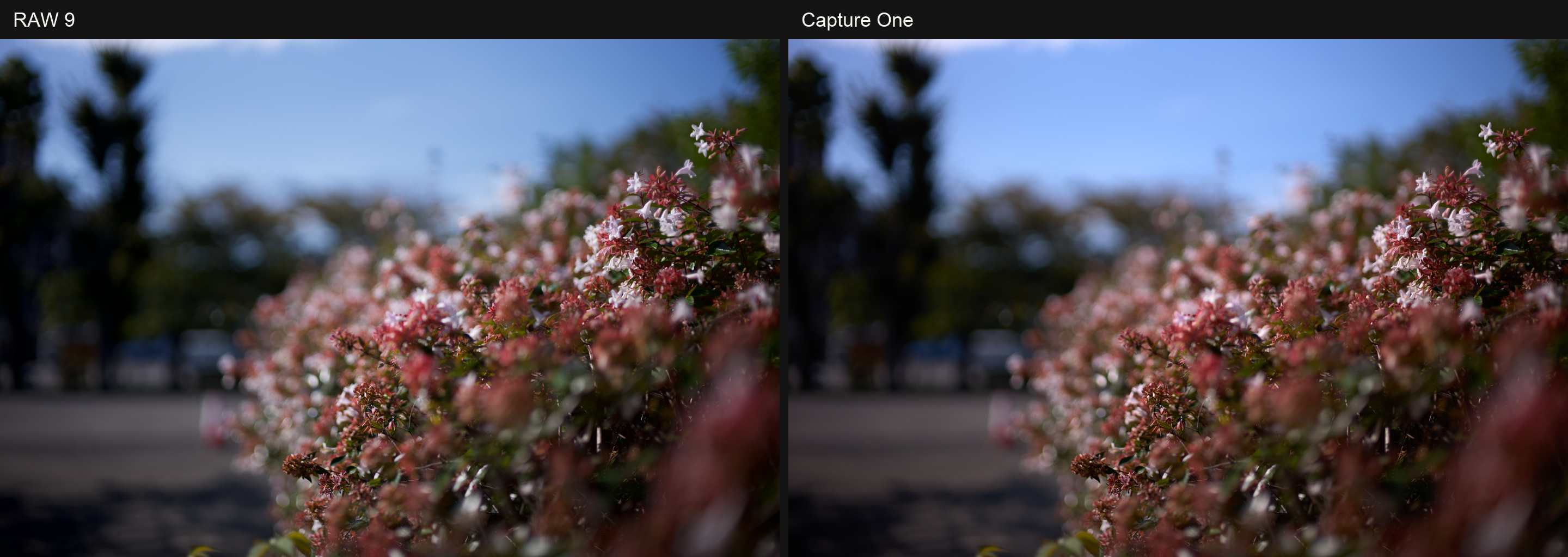
左:RAW 9 / 右:Capture One。Leica M11、ISO 64。
最初は、青空を背景にした花の写真。
この表示で見た範囲では、Capture Oneのほうが空の青が少し強く、RAW 9はやや淡く見える。花の赤みや背景の暗さにも違いはあるけれど、写真全体の雰囲気はかなり近い。
RAW 9のほうを単独で見ても、花と背景のまとまりに違和感がない。ギャラリーを開いて最初にこの絵が出てくるなら、十分うれしいと思う。
室内の柴犬
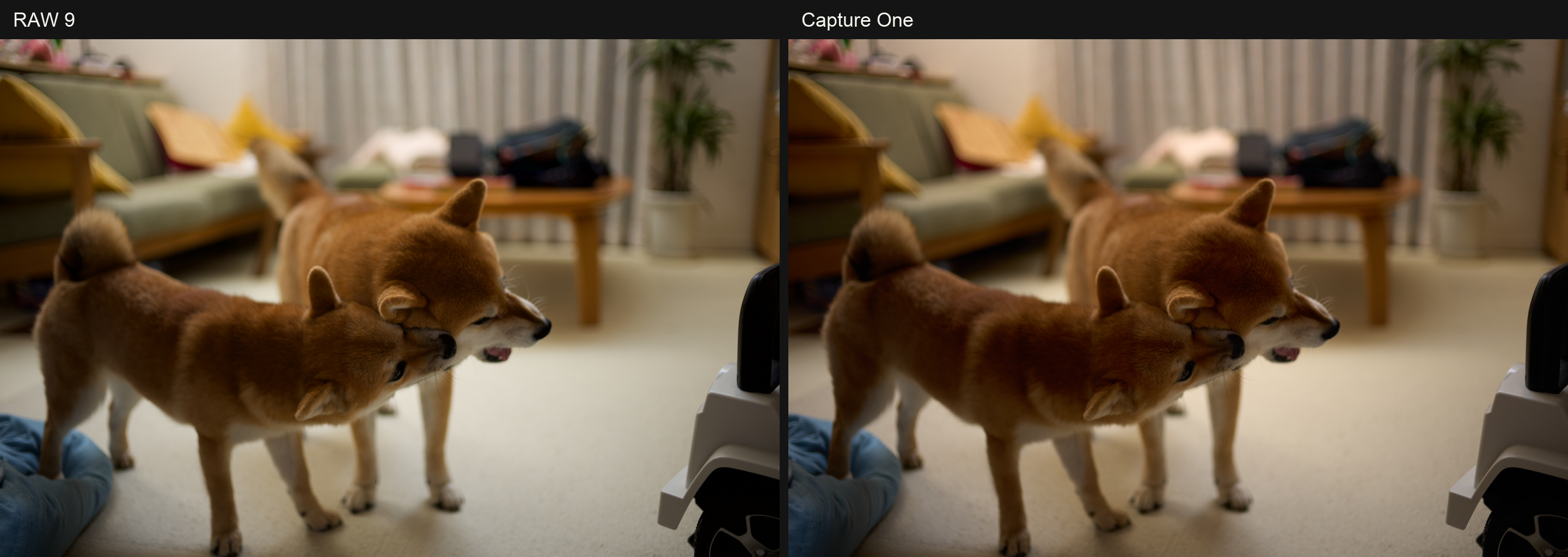
左:RAW 9 / 右:Capture One。Leica M11、ISO 320。
次は室内の柴犬。茶色い毛、白い口元、暗くなった体の部分を見ると、仕上がりの違いがわかりやすい。
RAW 9は全体が少し明るく、床や毛の陰になった部分が見やすい。Capture Oneは茶色が深く、少し落ち着いた印象になっている。
この差には、保存済みのCapture One側の調整も含まれる。RAW 9の暗部性能が優れている、とまではこの写真だけでは言えない。ただ、普段の写真を見返す入り口としては、RAW 9の明るさも使いやすそうだ。
緑の薬味と麺
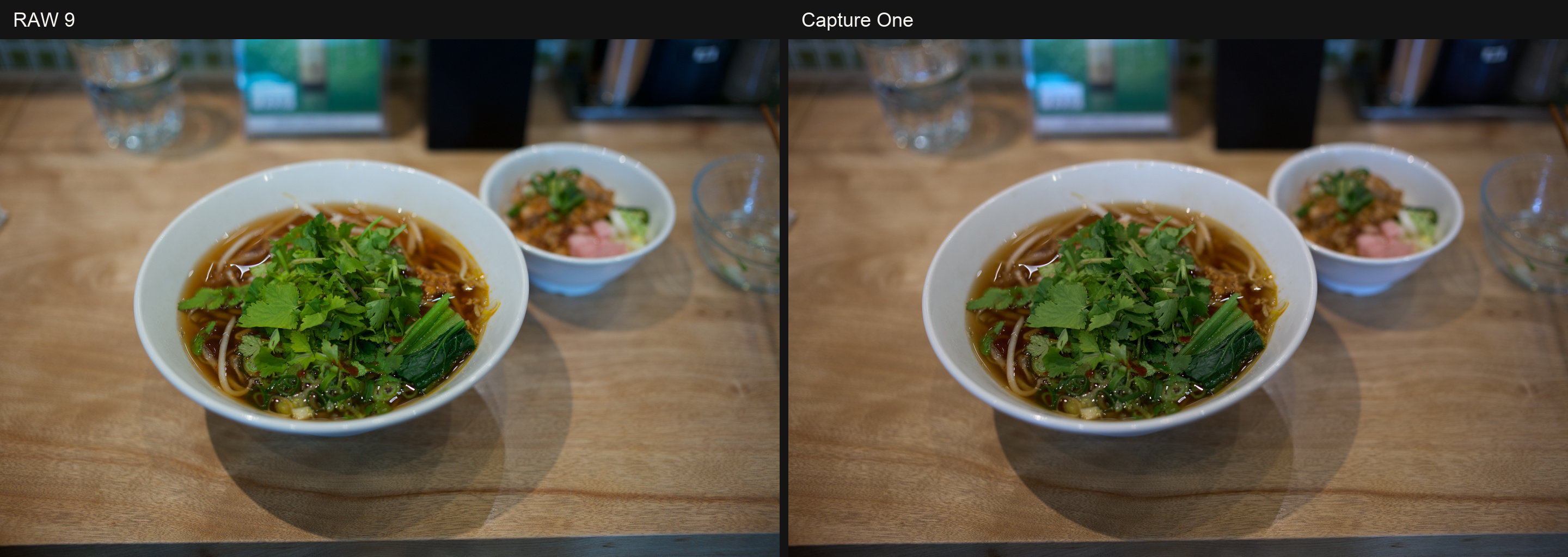
左:RAW 9 / 右:Capture One。Leica M11、ISO 640。
料理の写真では、緑の違いが目に入る。
RAW 9は薬味の緑が明るく鮮やかで、白い器は少し青みを感じる。Capture Oneは緑が深く、器やテーブルも含めて落ち着いた色に見える。
どちらを選ぶかは好みもあるけれど、RAW 9の仕上がりも、そのまま写真を見せる候補にできそうだ。少なくとも、毎回Capture Oneの色に近づけないと困る、という感じではなかった。
GX10 Galleryでは、まずRAW 9を使いたい
3枚を並べてみると、色も明るさも完全には同じではない。空の青、犬の毛の茶色、料理の緑に、それぞれ違いがある。それでも、RAW 9の出力は自分のギャラリーで使う現像の土台として、かなりよさそうに見えた。
今回見たのは、自分の写真から選んだ少数の例だ。Capture One全体の機能や、幅広い撮影条件での画質を評価したわけではない。自分で作ったRawLearnも含めて試した結果、今の用途では、まずRAW 9で進めたいという気持ちになった。
もう一つ考えたいのは、操作の重さ。RAW 9に変えるだけで解消すると決めつけることはできない。Apple自身も、RAW 9は以前のバージョンより処理負荷が高いと説明している。
同じWWDC26セッションでは、編集時は表示サイズに合わせてscaleFactorを使い、CIContextの中間結果をキャッシュすることを勧めている。一方、複数のRAWをフル解像度で書き出す場合は、キャッシュを無効にするのが推奨だ。
動画編集のProxyのように、普段は軽いプレビューで動かし、書き出すときに元のRAWから必要な解像度で仕上げる。GX10 Galleryでも、そんな使い方にしたい。オリジナルは残しておき、一覧には編集後の写真を表示する。
RAW 9のアプリへの組み込みと、この軽い編集の流れはこれから。今回の比較で、その土台に使いたい現像の方向は決まった。
まずはRAW 9で。写真を気持ちよく見返して、少し整えて、さっと書き出せるところまで持っていきたい。