Article
Keychron K7を購入してみた
Keychronとは
Keychronとは、2017年に設立されたキーボードを作っている会社。フランスと香港に登録されているとのこと。
自分は知らなかったのだけど、キーボードを買い替えたいなと思った時にYouTubeで調べるとすごく良く見かける。
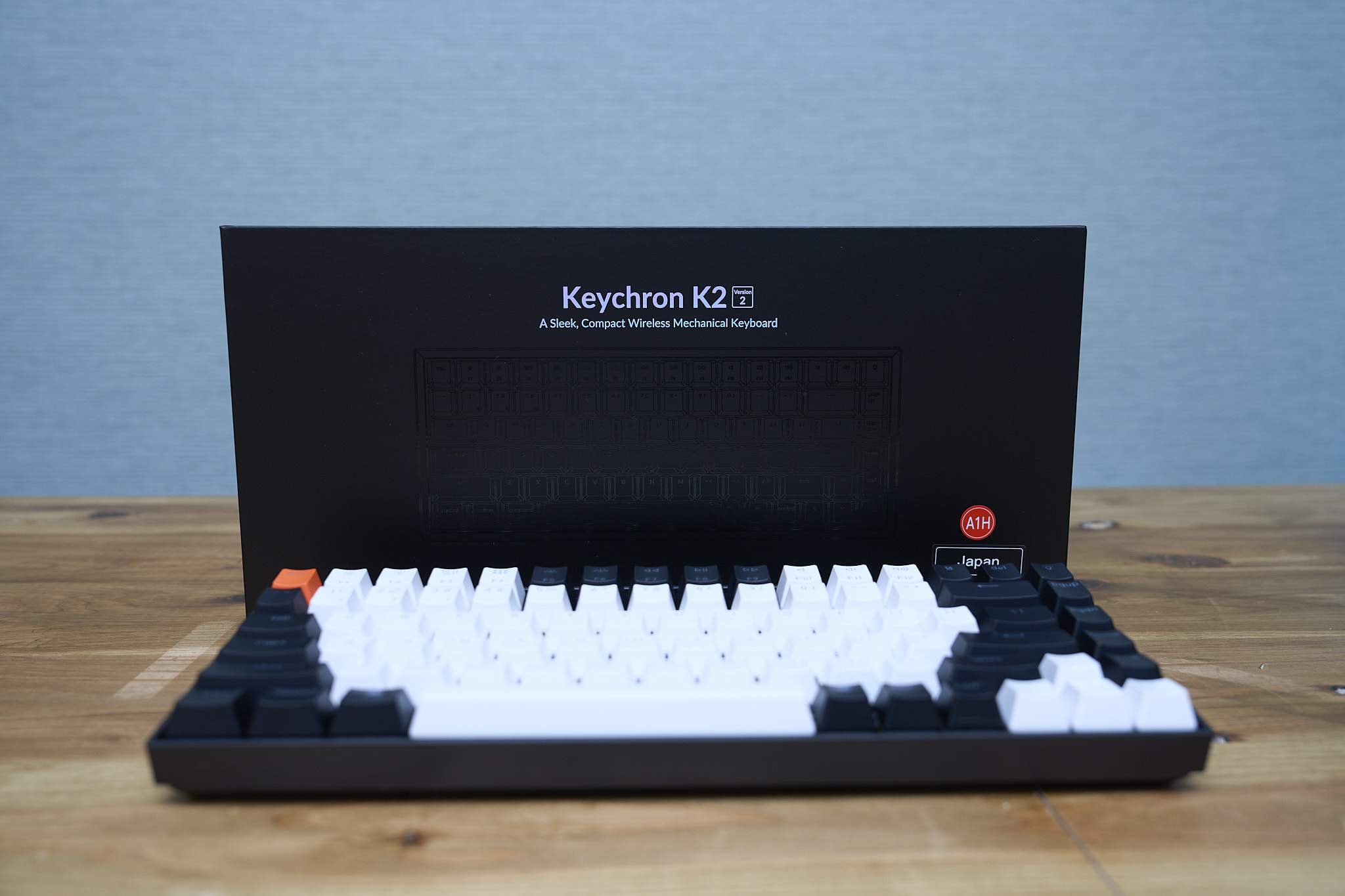
以前にK2を購入した時のレビューは以下の記事で書いた。 (TODO K2のページへのリンク
選んだキーボード
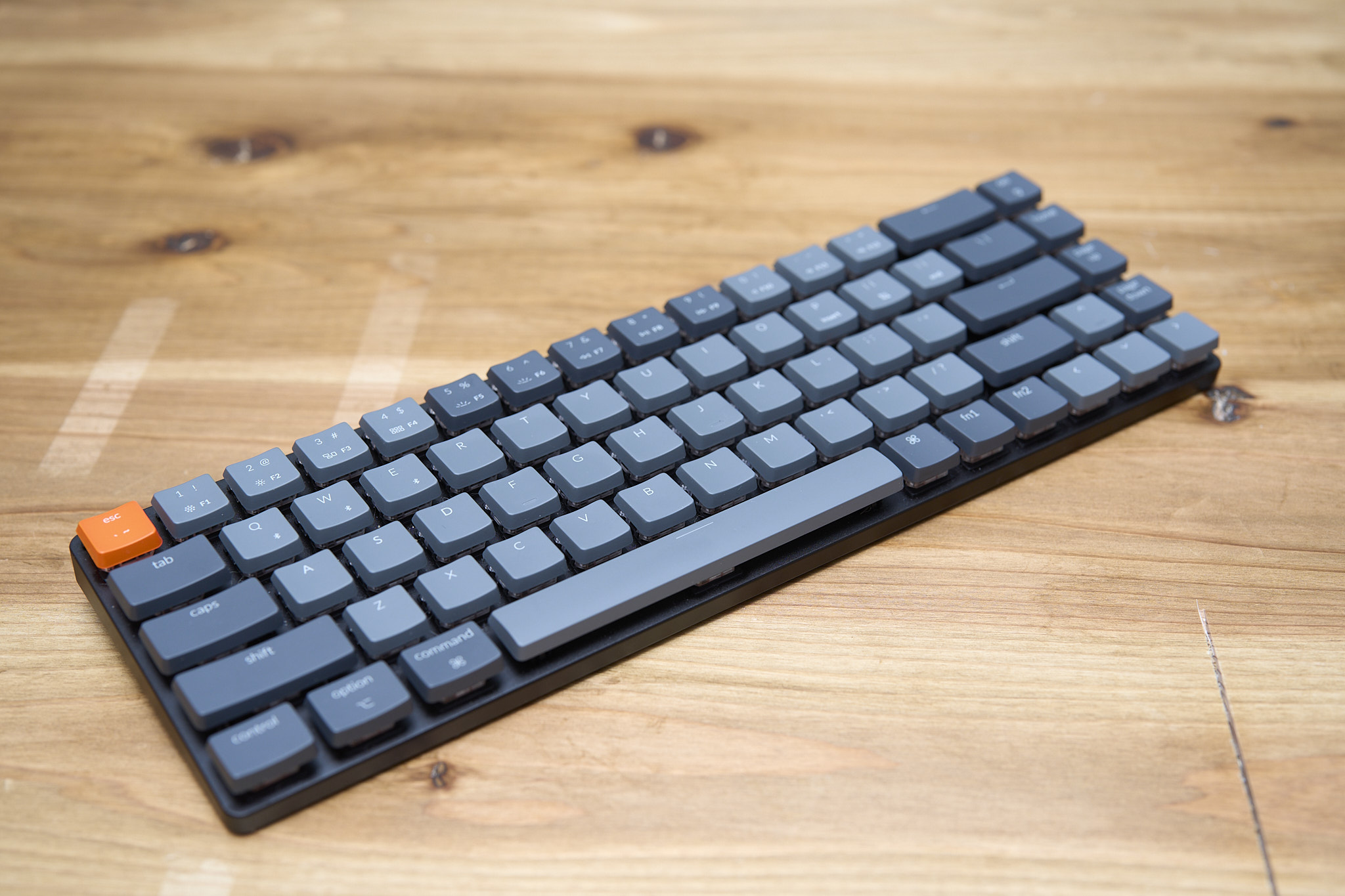
今回選んだキーボードはK7。
Keychron K7 ウルトラスリム ワイヤレス メカニカル キーボード – KeychronJP | Mac、Windows、電話用のワイヤレスメカニカルキーボード
購入した理由
以前に紹介したように、メインで使っているMacBook Proを外部ディスプレイに繋げて使う時のキーボードをMagic KeyboardからKeychron K2変更した。
また最近購入したiPad Pro(M2)も、以前使っているiPad Pro用のMagic KeyboardもあったのだけどMagic Keyboardをつけると以下の欠点がある。
- iPad Pro + Magic Keyboardでとにかく重くなってしまう
- iPad Pro + Magic Keyboardの組み合わせ時にApple Pencilが使いにくい
という理由で、今はSmart Folioを使っている。
このために、別途キーボードが必要になったのが今回このキーボードを購入した理由となる。
Keychron K7を選んだ理由
今回は、iPad Proと一緒に持ち運ぶことが前提となる。とういことで、軽くてコンパクトであることを重点にK7を選ぶことにした。
K7のポイントとしては、
- ロープロファイルであること
- キーボードのかバー率が65%であること
- とはいえ、キー配列が特殊ではないこと(Functionキーはない)
- 専用のトラベルポーチが別売されていること
とのポイントがあり、購入することに至った。
使用感
一番気になっていたのは、ロープロファイルとういことであるがこれが意外にしっくりきている。
元々、Magic Keyboardを長年使っていたこともあったのからかちょうどいい打鍵感である。
トラベルポーチも同時に購入したこともあり、最近ではiPad Proと一緒にこれを持ち出すことが圧倒的に増えた。
K2との比較
自宅のメインデスクにはKeychron K2を使っているが、K7と比較すると以下の点が違う。
K7の良い点(K2と比べて):
- 圧倒的に薄くて軽い。持ち運びのしやすさは段違い
- 65%配列なのにカーソルキーがある。これが意外と重要で、K2と同様に不便なく使える
- ロープロファイルキーなのでデスクからの高さが低く、パームレストなしでも手首が楽
K2の良い点(K7と比べて):
- 通常のキーキャップ高さなので打鍵感が豊か
- テンキー有りモデルがある
- ホットスワップ対応モデルがあり、キースイッチを後から交換しやすい
日常的な文章入力やコーディングであればK7で全く不満はない。むしろ持ち運びが増えてから作業の機会が広がった気がする。
iPad Proとのワークフロー
K7 + iPad Proの組み合わせは、カフェでの作業やちょっとした外出時の作業環境としてかなり気に入っている。
iPad ProをSmart Folioで立てて、前にK7を置く。これだけでかなりしっかりした作業環境ができあがる。トラベルポーチに両方まとめて入れておけば、鞄から取り出してすぐセットアップできる。
Apple Pencilも一緒に使いたい時はSmart Folioを使っているのでそのまま使えるし、Magic Keyboardのように一体化していないおかげでかえって自由度が高い。
まとめ
iPad Proをメインのモバイル作業環境として活用したい人に、K7はかなりおすすめのキーボードだと思う。Magic Keyboardよりも自由な使い方ができて、ロープロファイルなので違和感なく使い始められる。持ち運びのしやすさとタイピングの快適さのバランスが非常によい一台だ。